



WhatsApp overzetten: zo neem je je chats veilig mee

WhatsApp overzetten in het kort
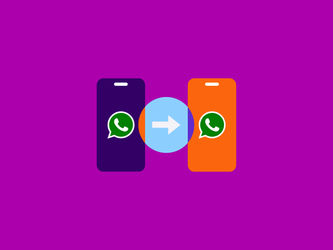
Je zet WhatsApp over door eerst je chatgeschiedenis veilig te stellen via een back-up. Deze back-up zet je daarna terug op je nieuwe telefoon. Op iPhone werkt dat via iCloud of via WhatsApp’s eigen functie om chats over te zetten. Op Android gebruik je Google Drive of de ingebouwde overdracht tussen je oude telefoon en je nieuwe Android-apparaat.
|
Situatie |
Beste methode |
Wat heb je nodig? |
Belangrijk om te weten |
|
iPhone naar iPhone |
WhatsApp chatoverdracht of iCloud |
Oude iPhone, nieuwe iPhone, zelfde telefoonnummer |
Beide toestellen moeten dichtbij zijn of dezelfde iCloud-back-up kunnen gebruiken |
|
Android naar Android |
WhatsApp chatoverdracht of Google Drive |
Oud en nieuw Android apparaat, hetzelfde Google-account of directe overdracht |
Gebruik op beide toestellen hetzelfde telefoonnummer en account |
|
iPhone naar Android |
Officiële overstapfunctie van WhatsApp |
Oude iPhone, nieuwe android telefoon |
Niet alle gegevens gaan mee, zoals belgeschiedenis |
|
Android naar iPhone |
Move to iOS + WhatsApp-overdracht |
Oud Android toestel, nieuwe iPhone |
Je start de overdracht tijdens het instellen van de iPhone |
Wat betekent WhatsApp overzetten?
WhatsApp overzetten betekent dat je je chatgeschiedenis, media en account naar een nieuw apparaat verhuist. Dat kan via een back-up, maar ook via een rechtstreekse overdracht tussen twee telefoons.
Belangrijk is dat je meestal hetzelfde telefoonnummer gebruikt. Bij veel overstappen moet ook je oude apparaat nog beschikbaar zijn, omdat WhatsApp daar de overdracht mee start of controleert.
WhatsApp overzetten iPhone naar iPhone
Heb je een iPhone? Dan heb je geluk: WhatsApp overzetten van iPhone naar iPhone is het makkelijkst. WhatsApp heeft hier zelfs een eigen functie voor: 'Chats overzetten naar iPhone'.
WhatsApp overzetten van iPhone naar iPhone doe je zo:
- Open WhatsApp op je oude iPhone
- Tik op je profielfoto en ga naar 'Chats'
- Daarna tik je op 'Transfer Chats to iPhone' of 'Chats overzetten naar iPhone'
- Tik op 'Start'
- Geef toegang tot de camera als daarom wordt gevraagd
- Scan de QR code op je nieuwe iPhone
- Houd je oude iPhone in de buurt totdat het proces voltooid is
Je kunt ook een WhatsApp-back-up via iCloud gebruiken. Dan maak je eerst een reservekopie op je oude iPhone, daarna installeer je WhatsApp op je nieuwe iPhone en kies je voor Herstellen.
WhatsApp overzetten Android naar Android
Op Android kun je WhatsApp overzetten via Google Drive of via de ingebouwde overdracht in WhatsApp. De directe overdracht is vaak sneller, omdat je dan niet hoeft te wachten op een grote cloudback-up.
WhatsApp overzetten van Android naar Android doe je zo:
- Open WhatsApp op je android telefoon
- Tik op 'Meer opties'
- Daarna op 'Instellingen'
- Dan 'Chats'
- Dan zie je 'Chats overzetten' en tik je daarop
- Als volgende stap tik je op 'Starten'
- Accepteer de gevraagde toestemming
- Maak met je nieuwe Android-telefoon verbinding via de instructies op het scherm
- Volg de stappen totdat de overdracht klaar is
Gebruik je liever Google Drive? Zorg dan dat je op je oude telefoon een back-up maakt via WhatsApp en dat je op je nieuwe telefoon inlogt met hetzelfde Google-account. Daarna kun je tijdens het instellen van WhatsApp je chats herstellen.
WhatsApp overzetten van iPhone naar Android
Van iPhone naar Android overstappen vraagt net iets meer aandacht. WhatsApp heeft hiervoor een officiële overstapfunctie, maar niet alle gegevens gaan mee. Zo kun je bijvoorbeeld geen belgeschiedenis meenemen en worden sommige andere gegevens niet overgezet.
WhatsApp overzetten van iPhone naar Android doe je zo:
- Open WhatsApp op je iPhone
- Ga naar 'Chats'
- Vervolgens naar 'Chatgeschiedenis overzetten'
- Tik dan op 'Overzetten naar Android'
- Tik op 'Doorgaan'
- Volg de instructies op je nieuwe android apparaat
- Rond de overdracht af en installeer WhatsApp op je nieuwe toestel met hetzelfde telefoonnummer
WhatsApp overzetten van Android naar iPhone
Van Android naar iPhone gebruik je de app 'Move to iOS' tijdens het instellen van je iPhone. Daarna neem je WhatsApp mee tijdens die overstap.
WhatsApp overzetten van Android naar iPhone doe je zo:
- Start de nieuwe iPhone op
- Kies voor 'Overstappen vanaf Android'
- Open 'Move to iOS' op je Android toestel
- Volg de stappen op het scherm
- Selecteer WhatsApp als daarom wordt gevraagd
- Maak de overdracht af en installeer WhatsApp op je nieuwe iPhone
Veelgemaakte fouten en de oplossingen
Loopt de overdracht vast? Meestal ligt dit aan een onderbroken verbinding, een verkeerde accountcombinatie of een oude back-up die niet klopt.
Volg daarom altijd deze richtlijnen:
- Gebruik op je nieuwe telefoon hetzelfde telefoonnummer
- Gebruik op Android hetzelfde Google-account als bij de back-up
- Zorg dat beide toestellen internet hebben
- Houd je oude apparaat in de buurt tot de overdracht klaar is
- Sluit WhatsApp niet tussendoor af
- Start opnieuw als het proces halverwege stopt
Zo houd je je chats veilig
Maak altijd eerst een back-up of gebruik de officiële overdracht in WhatsApp.
Onze tips:
- Maak vlak voor de overstap nog een nieuwe back-up
- Gebruik officiële tools zoals iCloud, Google Drive of Move to iOS
- Controleer of je chatgeschiedenis compleet is voor je je oude telefoon wist
- Verwijder WhatsApp pas van je oude toestel als alles goed is overgezet
Wat past bij jouw situatie?
Kies iCloud als je een iPhone gebruikt en je chats via Apple wilt terugzetten. Kies Google Drive als je Android gebruikt en je back-up via Google wilt herstellen. Kies de speciale overstapfunctie van WhatsApp als je wisselt van iPhone naar Android of van Android naar iPhone.
Wil je vooral snel klaar zijn? Gebruik dan de directe overdracht tussen het oude en het nieuwe toestel. Wil je extra zekerheid? Maak dan eerst een back-up en controleer daarna of alles goed is teruggezet.
Vraag? Antwoord
Hoe zet je WhatsApp over naar een nieuwe telefoon?
Hoe zet je WhatsApp over naar een nieuwe telefoon?
Door eerst een back-up te maken of de ingebouwde overdracht te gebruiken. Installeer daarna WhatsApp op je nieuwe telefoon en zet je je chatgeschiedenis terug.
Hoe zet je WhatsApp over van iPhone naar iPhone?
Hoe zet je WhatsApp over van iPhone naar iPhone?
Gebruik op je oude iPhone de functie 'Chats overzetten naar iPhone' of zet je chats terug via iCloud. Scan daarna de QR code of kies voor herstellen vanaf back-up.
Hoe zet je WhatsApp over van Android naar Android?
Hoe zet je WhatsApp over van Android naar Android?
Gebruik de directe chatoverdracht van WhatsApp of herstel je chats via Google Drive. Zorg dat je op beide toestellen hetzelfde telefoonnummer en, bij een back-up, hetzelfde Google-account gebruikt.
Hoe zet je WhatsApp over van iPhone naar Android?
Hoe zet je WhatsApp over van iPhone naar Android?
Gebruik de officiële overstapfunctie in WhatsApp op je iPhone en volg daarna de stappen op je nieuwe Android-telefoon. Niet alle gegevens gaan mee, maar je chats wel.
Kun je WhatsApp overzetten zonder back-up?
Kun je WhatsApp overzetten zonder back-up?
Ja, tussen twee iPhones en tussen twee Android-toestellen kun je vaak direct overzetten zonder cloudback-up. Daarvoor heb je wel je oude telefoon en je nieuwe apparaat tegelijk nodig.
Hoe maak je een back-up van WhatsApp?
Hoe maak je een back-up van WhatsApp?
Op iPhone maak je een back-up via iCloud in WhatsApp. Op Android gebruik je Google Drive in de WhatsApp-instellingen.
Waarom lukt WhatsApp overzetten niet?
Waarom lukt WhatsApp overzetten niet?
Dat komt vaak door een verkeerde accountinstelling, QR-codeproblemen of een onderbroken verbinding. Controleer of beide toestellen internet hebben en volg de officiële instructies stap voor stap.
Blijven mijn chats bewaard bij het overzetten?
Blijven mijn chats bewaard bij het overzetten?
Ja, als je de juiste back-up of overdracht gebruikt, blijven je chats bewaard. Controleer wel eerst of alles goed is teruggezet voordat je WhatsApp van je oude telefoon verwijdert.