



Verborgen functies van je iPhone: ontdek de slimste iPhone-hacks

De iPhone zit vol slimme, handige en soms zelfs geheime features. Veel mensen gebruiken dagelijks maar een fractie van wat hun toestel kan. Zonde, want Apple stopt iOS boordevol kleine iPhone-hacks en verborgen tools die het leven net wat makkelijker maken.
In dit artikel ontdek je alle verborgen functies van je iPhone, van sneltoetsen en slimme instellingen tot cameratrucs die je nog niet kende.
Wat zijn verborgen functies op de iPhone?
Verborgen functies zijn kleine handigheidjes of instellingen die niet direct opvallen, maar wel ontzettend nuttig zijn. Ze zitten vaak diep in de Instellingen, of werken via tikken, swipen of toegankelijkheidsopties die bedoeld zijn voor meer gebruiksgemak.
Kort gezegd: het zijn functies die je dagelijks kunt gebruiken, maar die je waarschijnlijk nog niet hebt ontdekt.
Handige verborgen instellingen en sneltoetsen
Wil je sneller navigeren, beter typen of jouw iPhone met één tik bedienen? Met deze handige verborgen functies kun je veel tijd besparen.
1. Tik op de achterkant om iets te activeren
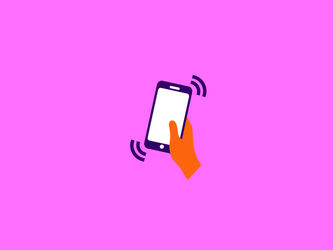
Sinds iOS 14 kun je via Instellingen → Toegankelijkheid → Aanraken → Tik op achterkant zelf bepalen wat er gebeurt als je twee of drie keer op de achterkant van je iPhone tikt.
Je kunt er bijvoorbeeld mee:
- Een schermafbeelding maken
- De zaklamp aanzetten
- Het vergrootglas openen
- De camera-app starten
2. Schud om te herstellen
Een typfout gemaakt? Schud je toestel en je krijgt de optie om tekst ongedaan te maken. Zo hoef je niet te scrollen of opnieuw te typen.
3. Gebruik je iPhone als waterpas
Open de Kompas-app en swipe naar links: daar vind je een digitale waterpas. Handig bij het ophangen van fotolijstjes of schilderijen.
4. Meet objecten met de Meten-app
Je hebt geen meetlint meer nodig! Open de Meten-app, richt je camera op een object, tik op het plusje om een begin- en eindpunt te markeren, en de iPhone berekent de lengte automatisch.
Slimme privacy- en toegankelijkheidsopties
Apple is sterk in toegankelijkheid en privacy. Deze instellingen maken je iPhone niet alleen slimmer, maar ook veiliger.
5. Gebruik het vergrootglas
Ben je je bril even kwijt? Activeer het vergrootglas via Instellingen → Toegankelijkheid → Vergrootglas. Je kunt er teksten en objecten mee inzoomen en zelfs kleurenfilters gebruiken voor beter contrast.
6. Bescherm je toestel met Face ID of Touch ID
Beveilig je toestel met Face ID of Touch ID via Instellingen → Face ID & toegangscode. Zo voorkom je dat anderen je berichten of foto’s zien.
7. Gebruik Focus-modus
Met Focus (onderdeel van Instellingen → Focus) bepaal je welke meldingen of apps doorkomen tijdens werk, slaap of vrije tijd. Zo houd je controle over wat zichtbaar is op je vergrendelscherm.
Verborgen camerafuncties van de iPhone
De camera-app op de iPhone is krachtig, maar veel mensen kennen de extra functies niet.
8. Maak foto’s terwijl je filmt
Tijdens het filmen verschijnt linksonder een witte knop, tik daarop om tegelijkertijd een foto te maken. Zo mis je geen moment.
9. Gebruik de burst-modus
Wil je meerdere foto’s achter elkaar schieten? Houd de sluiterknop ingedrukt en swipe naar links. Perfect om sportmomenten of spelende kinderen vast te leggen.
10. Scan documenten met de Notities-app
Open Notities → Nieuw → Camera-icoon → Scan documenten. Richt je camera op het document en je iPhone maakt er automatisch een scherpe PDF van.
Minder bekende iPhone-hacks voor dagelijks gebruik
Sommige functies maken je leven net wat soepeler, zonder dat je het doorhebt.
11. Cursor verplaatsen met de spatiebalk
Tik tijdens het typen wat langer op de spatiebalk. De cursor verandert in een muis en je kunt vrij bewegen door je tekst.
12. Rekenmachine resetten
Foutje gemaakt in de rekenmachine? Swipe simpelweg met één vinger over het scherm om het laatste cijfer te verwijderen.
13. Muziek bedienen met knoppen
Je kunt nummers overslaan of pauzeren via de knoppen van je oortjes of via je vergrendelscherm, zelfs zonder je iPhone te ontgrendelen.
14. Batterijconditie controleren
Ga naar Instellingen → Batterij → Batterijconditie en opladen om te zien hoe gezond je batterij is. Zo weet je of het tijd is voor een check.
15. Widgets toevoegen aan je beginscherm
Houd je vinger ingedrukt op een leeg deel van het scherm, tik op het plusje linksboven en voeg handige widgets toe, zoals weer, agenda of batterijstatus.
Overzicht: de handigste verborgen functies van je iPhone
|
Functie |
Waar vind je het? |
Wat doet het? |
|
Tik op achterkant |
Toegankelijkheid > Aanraken |
Start apps of acties met een tik |
|
Vergrootglas |
Toegankelijkheid |
Zoom op objecten of tekst |
|
Documenten scannen |
Notities > Camera |
Maakt direct een scan |
|
Burst-modus |
Camera > Houd sluiterknop vast |
Maakt serie foto's |
|
Face ID/ Touch ID |
Instellingen > Beveiliging |
Beveiligt je toestel |
|
Focus-modus |
Instellingen > Focus |
Filtert meldingen |
|
Meten-app |
Appbibliotheek |
Meet afstanden |
|
Waterpas |
Kompas-app |
Controleert of iets recht hangt |
Welke functies passen bij jou?
|
Gebruikssituatie |
Aanrader |
|
Je wilt snel iets vastleggen |
Gebruik 'Tik op achterkant' of 'Burst-modus' |
|
Je doet vaak klusjes |
Zet de Waterpas of Meten-app klaar |
|
Je wilt wat meer rust |
Activeer 'Focus-modus' |
|
Je hebt moeite met lezen |
Gebruik het Vergrootglas |
|
Je wilt maximale privacy |
Zet Face ID aan, dit kan ook op veel apps |
Veelgestelde vragen over verborgen iPhone functies
Wat zijn verborgen functies op de iPhone?
Wat zijn verborgen functies op de iPhone?
Dat zijn handige instellingen of iPhone-hacks die je niet direct ziet, maar je toestel slimmer maken.
Hoe activeer ik tikken op de achterkant van mijn iPhone?
Hoe activeer ik tikken op de achterkant van mijn iPhone?
Ga naar 'Instellingen' → 'Toegankelijkheid' → 'Aanraken' → 'Tik op achterkant' en kies een actie.
Wat zijn verborgen functies op de iPhone?
Wat zijn verborgen functies op de iPhone?
Dat zijn handige instellingen of iPhone-hacks die je niet direct ziet, maar je toestel slimmer maken.
Wat zijn handige verborgen instellingen op mijn iPhone?
Wat zijn handige verborgen instellingen op mijn iPhone?
Denk aan de vergrootglas, Focus-modus of Tik op achterkant-functie.
Welke verborgen camerafuncties heeft de iPhone?
Welke verborgen camerafuncties heeft de iPhone?
De burst-modus, het scannen van documenten en foto’s maken tijdens filmen.
Hoe kan ik sneller navigeren op mijn iPhone?
Hoe kan ik sneller navigeren op mijn iPhone?
Gebruik 'Tik op achterkant' of widgets op je startscherm voor snelle toegang.
Wat zijn onbekende privacyfuncties van iPhone?
Wat zijn onbekende privacyfuncties van iPhone?
De Focus-modus, Face ID en Toegankelijkheid-instellingen beschermen je gegevens.
Hoe vertaal ik tekst met mijn iPhone?
Hoe vertaal ik tekst met mijn iPhone?
Selecteer tekst → Tik op 'Vertaal'. Je kunt ook Siri vragen om te vertalen.
Wat doet de Back Tap-functie op iPhone?
Wat doet de Back Tap-functie op iPhone?
Dat is de Tik op achterkant-functie, een slimme snelkoppeling voor acties.
Welke iPhone-trucs zijn handig voor dagelijks gebruik?
Welke iPhone-trucs zijn handig voor dagelijks gebruik?
De cursor-truc, rekenmachine-swipe, en widgets besparen veel tijd.