




WhatsApp Web: zo kun je WhatsApp op je computer zetten

Wil je makkelijker lange berichten sturen zonder te priegelen op je smartphonescherm? Met WhatsApp op je computer is dat geen probleem meer en hoef je niet steeds je telefoon erbij te pakken om een berichtje te sturen. In dit blog delen we de beste WhatsApp Web tips voor efficiëntie, gemak én veiligheid.
Wat is WhatsApp Web en hoe werkt het?
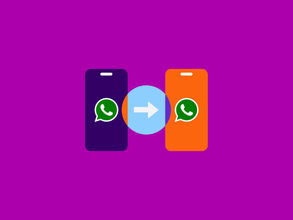
WhatsApp is al jaren één van de populairste manieren om via je telefoon berichtjes te sturen. WhatsApp Web is de browser-versie van WhatsApp waarmee je vanaf je laptop of computer berichten kunt lezen en beantwoorden. Dat kan via de webversie of de applicatie voor je PC of Mac.
WhatsApp Web is eigenlijk een verlengstuk van de WhatsApp app op je telefoon. Het grote voordeel: met een toetsenbord typ je een stuk sneller lange appjes dan met een touchscreen. WhatsApp Web is daardoor ook onmisbaar voor bedrijven die via WhatsApp Business met hun klanten appen. Daarnaast hoef je natuurlijk niet steeds je telefoon erbij te pakken, wat ook voor ongevraagde afleiding kan zorgen.
Hoe gebruik ik WhatsApp Web?
Voor WhatsApp Web heb je geen app nodig, maar om WhatsApp Web te gebruiken, moet je je telefoon met WhatsApp Web koppelen. Dat doe je in een paar stappen. Hiervoor heb je naast je laptop ook je telefoon nodig.
- Open WhatsApp op je telefoon
- Koppel je WhatsApp aan WhatsApp Web
- Android? Ga naar ‘Menu'.
- iPhone? Tik op ‘Instellingen'.
- Kies ‘Gekoppelde apparaten'.
- Tik op ‘Een apparaat koppelen'.
- Ga naar https://web.whatsapp.com/ en scan de QR-code.
- WhatsApp Web is nu gekoppeld aan je toestel.
De WhatsApp app installeren op Mac en Windows
Met WhatsApp Web kun je dus gewoon appjes lezen en beantwoorden, audioberichten inspreken en bestanden delen. Soms moet je opnieuw koppelen, bijvoorbeeld als je bent uitgelogd of je browserdata is gewist. Naast de webapplicatie kun je ook de WhatsApp app installeren op je Mac of Windows computer.
De WhatsApp applicatie installeren op je computer of laptop is heel simpel, maar gaat net wat anders dan WhatsApp Web:
- Ga naar https://www.whatsapp.com/download
- Download de versie die past bij jouw apparaat (Mac of Windows).
- Volg de instructies van de applicatie om deze te installeren.
Sneltoetsen op WhatsApp Web
We hoeven niet uit te leggen dat je met sneltoetsen een hoop tijd kunt besparen. Met een paar toetsencombinaties navigeer je sneller tussen chats, start je direct een nieuw gesprek en houd je je inbox overzichtelijk. Dit zijn de handigste sneltoetsen (voor Mac gebruik je 'Command' in plaats van ;'Control'):
- Ctrl + Shift + ]: volgende chat
- Ctrl + Shift + [: vorige chat
- Ctrl + N: nieuwe chat openen
- Ctrl + Shift + N: nieuwe groepschat openen
- Ctrl + Shift + U: chat markeren als ongelezen (‘Unread')
- Ctrl + E: chat archiveren
- Ctrl + Shift + M: meldingen van een chat dempen (‘Mute')
- Ctrl + Backspace: chat verwijderen.
Foto's en bestanden versturen via WhatsApp Web
Met WhatsApp Web kun je gewoon appjes lezen en beantwoorden, audioberichten inspreken en bestanden delen. Je deelt documenten, foto’s of screenshots soms zelfs sneller dan via je telefoon. Een groot voordeel van WhatsApp Web is namelijk dat je bestanden vaak letterlijk kunt slepen naar het chatvenster. PDF-bestanden of Word- en Excel-bestanden heb je dan in een handomdraai gedeeld.
WhatsApp Web gebruiken op meerdere apparaten
Je kunt WhatsApp Web op meerdere apparaten gebruiken, tot wel vier tegelijk. Je hebt hier wel altijd je primaire telefoon voor nodig. Apparaten toevoegen doe je via ‘Gekoppelde apparaten':
Apparaat toevoegen via Android
- Open WhatsApp op je Android-telefoon.
- Tik rechtsboven op de drie puntjes om het menu te openen.
- Kies 'Gekoppelde apparaten'.
- Tik op 'Apparaat koppelen'.
- Open op het apparaat dat je wilt koppelen WhatsApp Web via je browser of de desktopapp.
- Scan met je Android-telefoon de QR-code op het scherm.
Apparaat toevoegen via een iPhone
- Open WhatsApp op je iPhone.
- Ga onderaan naar 'Instellingen'.
- Tik op 'Gekoppelde apparaten'.
- Kies 'Apparaat koppelen'.
- Open op het apparaat dat je wilt koppelen WhatsApp Web via je browser of de desktopapp.
- Scan de QR-code met je iPhone door de camera op de code te richten.
Je kunt verbonden blijven door tot wel vier apparaten tegelijk te koppelen met je primaire telefoon. Je hebt je primaire telefoon nog wel nodig om je WhatsApp-account te registreren en nieuwe apparaten te koppelen.
Privacy en veiligheid bij WhatsApp Web
WhatsApp Web is goed beveiligd en heeft net als WhatsApp end-to-end encryptie. Dat betekent dat je berichten in principe niet zomaar door anderen gelezen kunnen worden. Het belangrijkste is dat je uitlogt op gedeelde apparaten en weet welke apparaten gekoppeld zijn, zodat alleen jij toegang blijft hebben tot je berichten. Als jij bijvoorbeeld WhatsApp Web open hebt op een werkcomputer, schoolcomputer of gedeelde laptop, kan iemand anders jouw chats openen als je niet uitlogt.
Uitloggen bij WhatsApp Web: zo doe je dat
Heb je genoeg gebruikgemaakt van WhatsApp Web en wil je nu uitloggen? Dan kun je dit op twee manieren doen: via je computer of via je telefoon. De veiligste manier is via je telefoon, omdat je daar meteen alle gekoppelde apparaten ziet.
Zo log je WhatsApp Web uit via je telefoon:
- Open WhatsApp op je telefoon.
- Ga naar ‘Gekoppelde apparaten’.
- Kies het apparaat waarop je wilt uitloggen.
- Tik op ‘Uitloggen’.
Zo haal je alles uit WhatsApp Web: de handigste tips op een rij
Veel mensen gebruiken WhatsApp Web vooral om 'gewoon te chatten' maar er zijn verrassend veel WhatsApp Web functies en instellingen die het gebruik makkelijker en sneller maken. Denk aan het archiveren van chats, het markeren van gesprekken als ongelezen, het dempen van meldingen en het wisselen tussen thema’s.
Hieronder vind je handige WhatsApp Web tips om alles uit WhatsApp Web te halen. Deze zijn ideaal wanneer je vaak lange berichten typt, meerdere gesprekken tegelijk voert of regelmatig bestanden verstuurt.
|
Tip |
Wat levert het op? |
Wanneer handig? |
|
Sneltoetsen gebruiken |
Je werkt veel sneller |
Als je veel chats per dag doet |
|
Donkere modus aanzetten |
Minder vermoeide ogen |
In de avond of bij veel schermtijd |
|
Tab vastzetten in je browser |
Sneller reageren op nieuwe berichten |
Als WhatsApp Web vaak openstaat |
|
Chats archiveren |
Meer overzicht |
Als je veel gesprekken hebt |
|
Chats markeren als ongelezen |
Betere opvolging |
Als je later wilt reageren |
|
Meldingen per chat dempen |
Minder afleiding |
In drukke groepsapps |
|
Bestanden slepen en droppen |
Sneller bestanden versturen via WhatsApp Web |
Bij werkdocumenten of foto’s |
|
Uitloggen op gedeelde PC |
Meer veiligheid |
Op werk, school of een openbare computer |
Altijd genoeg data met een Sim Only abonnement van Simyo
Met een Sim Only abonnement van Simyo kun je bij het kiezen van je bundel zelf selecteren hoeveel data je hebt. Daarnaast kun je tussentijds maandelijks je bundel wijzigen, zodat je bundel bij je gebruik blijft passen. Heb je direct meer data nodig? Dan kun je een databundel bijkopen . Als je een abonnement met telefoon hebt, dan kan dat trouwens ook gewoon! Heb je al een abonnement? Ga naar de Mijn Simyo app of Mijn Simyo om je bundels aan te passen.
Vraag? Antwoord
Wat zijn handige WhatsApp Web tips?
Wat zijn handige WhatsApp Web tips?
- Gebruik sneltoetsen.
- Zet de donkere modus aan.
- Zet tabs vast.
- Demp meldingen per chat.
Zo voorkom je onnodige afleiding.
Hoe werkt WhatsApp Web?
Hoe werkt WhatsApp Web?
WhatsApp Web werkt als een webversie van WhatsApp. Je opent web.whatsapp.com , scant een QR-code met je telefoon en je chats verschijnen direct in je browser.
Is WhatsApp Web veilig?
Is WhatsApp Web veilig?
Ja, WhatsApp Web is in principe veilig door end-to-end encryptie. Het belangrijkste risico zit in het open laten staan van WhatsApp Web op een gedeeld apparaat. Dus zorg ervoor dat je uitlogt.
Welke sneltoetsen heeft WhatsApp Web?
Welke sneltoetsen heeft WhatsApp Web?
WhatsApp Web heeft meerdere sneltoetsen, waaronder:
- Ctrl / CMD + N (nieuwe chat).
- Ctrl / CMD + E (archiveren).
- Ctrl / CMD+ Shift + U (markeren als ongelezen).
- Ctrl / CMD + Shift + ] / [ (volgende/vorige chat).
Kan ik WhatsApp Web op meerdere apparaten gebruiken?
Kan ik WhatsApp Web op meerdere apparaten gebruiken?
Ja, via ‘Gekoppelde apparaten’ kun je WhatsApp Web op meerdere apparaten gebruiken, bijvoorbeeld op een laptop en desktop.
Hoe log ik uit bij WhatsApp Web?
Hoe log ik uit bij WhatsApp Web?
Je kunt uitloggen bij WhatsApp Web via je computer of via je telefoon. Via je telefoon ga je naar ‘Gekoppelde apparaten’ en kies je ‘Uitloggen’ bij het juiste apparaat.
Hoe gebruik ik WhatsApp Web in donkere modus?
Hoe gebruik ik WhatsApp Web in donkere modus?
De donkere modus zorgt voor een minder fel beeld en de donkere kleuren voelen zachter aan voor je ogen. Zo activeer je de donkere modus in WhatsApp Web:
- Klik bovenin op de drie puntjes
- Ga naar ‘Instellingen'
- Klik op ‘Thema'.
- Plaats een vinkje bij ‘Donker'.
Kan ik bestanden versturen via WhatsApp Web?
Kan ik bestanden versturen via WhatsApp Web?
Ja, je kunt gewoon bestanden versturen via WhatsApp Web, zoals foto’s, documenten en screenshots. Dit werkt vaak sneller omdat je direct vanaf je computer kunt uploaden of slepen.
Wat zijn de voordelen van WhatsApp Web?
Wat zijn de voordelen van WhatsApp Web?
De voordelen van WhatsApp Web zijn dat je sneller kunt typen, makkelijker bestanden kunt delen en minder afhankelijk bent van je telefoon.